Editor de Fluxos: Como Configurar as Etapas do Seu Processo Pericial
Aprenda a usar o Editor de Fluxos do Fluxo Pericial para definir etapas, criar campos personalizados e controlar o que aparece nos cartões do Kanban. Tutorial completo com passo a passo.
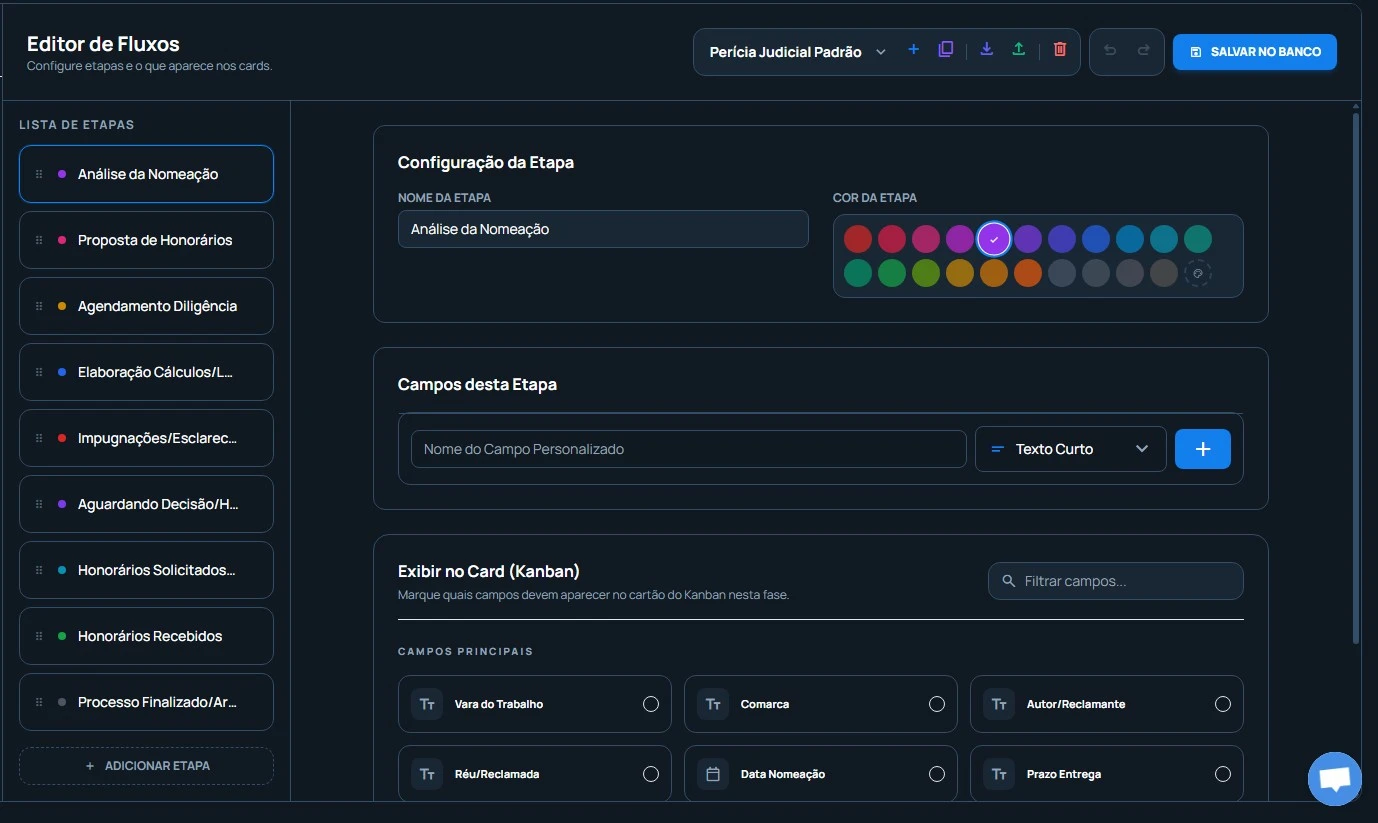
O Editor de Fluxos é a ferramenta central de configuração do Fluxo Pericial. Com ele, você define as etapas do ciclo de vida de cada processo pericial, cria campos de dados específicos para cada fase e controla exatamente quais informações aparecem nos cartões do Painel Kanban.
Este guia cobre tudo que você precisa saber para configurar seu fluxo do zero ou adaptar um fluxo existente ao seu modo de trabalho.
Como acessar o Editor de Fluxos
No menu lateral esquerdo, clique em Configurações e, em seguida, em Editor de Fluxos na seção Fluxo de Trabalho.
A tela é dividida em três áreas principais:
- Coluna esquerda: lista de etapas do fluxo ativo, em ordem sequencial
- Painel central/direito: configurações da etapa selecionada
- Barra superior: seletor de fluxo e botões de ação
Barra de Ferramentas do Fluxo
No topo do editor você encontra o nome do fluxo ativo (ex.: Perícia Judicial Padrão) e os botões de gerenciamento.

| Botão | Função |
|---|---|
| ▼ Dropdown | Alterna entre os fluxos cadastrados no sistema |
| + | Cria um novo fluxo em branco |
| Duplicar | Faz uma cópia exata do fluxo atual com todas as etapas |
| ⬇ Exportar | Salva o fluxo como arquivo de template para backup |
| ⬆ Importar | Carrega um fluxo a partir de template exportado anteriormente |
| 🗑 Excluir | Remove permanentemente o fluxo atual |
| ↩ Desfazer | Desfaz a última alteração (Ctrl+Z) |
| ↪ Refazer | Refaz a última alteração desfeita (Ctrl+Y) |
| SALVAR NO BANCO | Persiste todas as alterações, sempre clique aqui ao finalizar |
Atenção: Sair da página sem salvar descarta todas as alterações da sessão. Use Desfazer/Refazer para corrigir enganos antes de salvar.
Gerenciando as Etapas do Fluxo
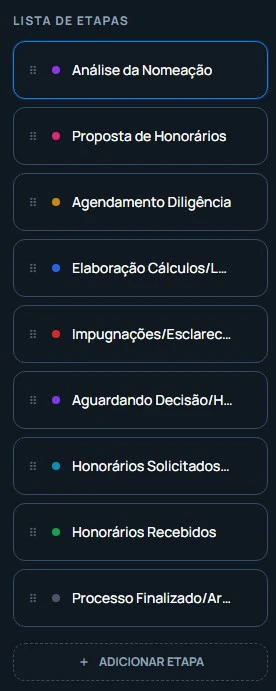
A coluna esquerda exibe todas as etapas do fluxo em ordem sequencial. Cada etapa representa uma fase do processo pericial, como Análise da Nomeação, Proposta de Honorários, Elaboração de Cálculos/Laudo e Honorários Recebidos.
Reordenar etapas
Cada etapa possui um ícone de 6 pontos (⠿) à esquerda. Clique e arraste esse ícone para cima ou para baixo para reposicionar a etapa na sequência desejada.
Adicionar uma nova etapa
Clique no botão + ADICIONAR ETAPA no final da lista. A nova etapa é criada imediatamente e pode ser configurada no painel à direita.
Excluir uma etapa
Clique na etapa para selecioná-la. Um ícone de lixeira (🗑) aparecerá ao passar o mouse. Clique nele para remover. A exclusão é permanente após salvar.
Configurando uma Etapa
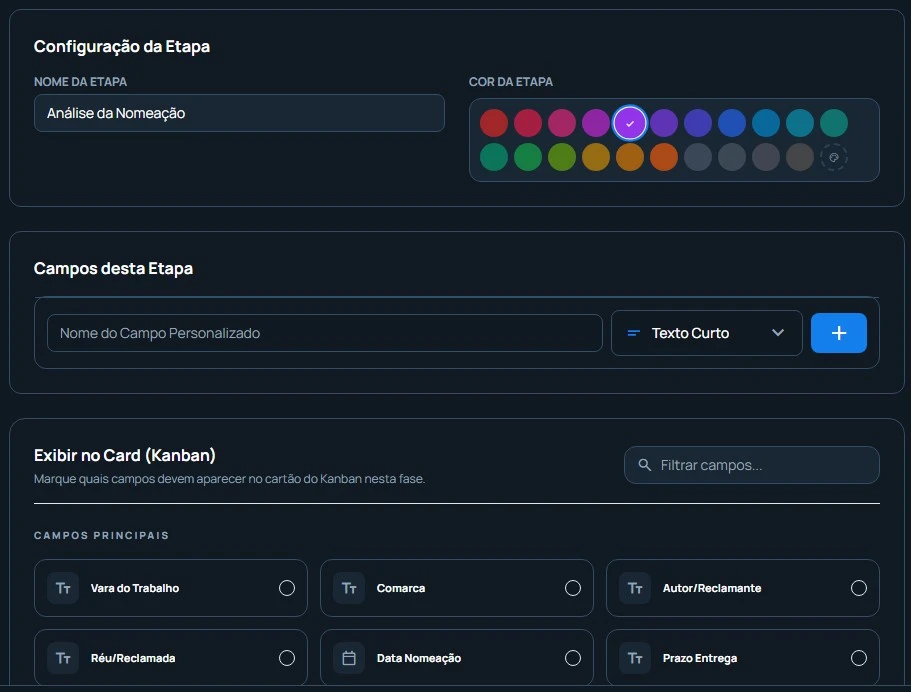
Ao selecionar qualquer etapa da lista, o painel exibe três seções de configuração: Nome e Cor, Campos desta Etapa e Exibir no Card (Kanban).
Nome da Etapa
Clique no campo de texto e edite o nome da fase. O nome aparece tanto na lista de etapas quanto nas colunas do Painel Kanban.
Cor da Etapa
Escolha uma cor na paleta para identificar visualmente a etapa. A paleta inclui tons de vermelho, rosa, roxo, índigo, azul, ciano, verde, amarelo, âmbar, laranja e cinza, além de um seletor de cor personalizada.
Dica de organização: Adote uma convenção de cores: azul para fases iniciais, amarelo para etapas em andamento, verde para concluídas e cinza para arquivadas. Isso torna a leitura do Kanban imediata.
Campos desta Etapa (Campos Personalizados)
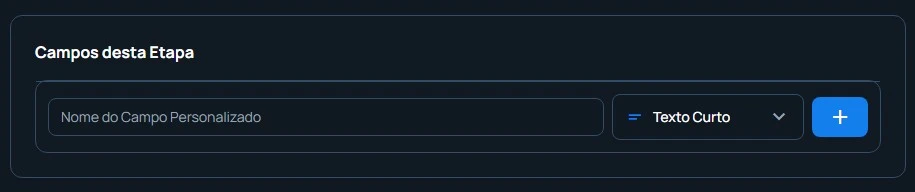
Cada etapa pode ter campos de dados extras, específicos para aquela fase do processo. Esses campos aparecem no formulário de edição do processo quando ele estiver nessa etapa.
Como adicionar um campo personalizado
- Digite o nome do campo no campo de texto (ex.: “Número do Laudo”, “Observações da Vistoria”)
- Escolha o tipo de dado no seletor à direita
- Clique no botão + azul para confirmar
Tipos básicos
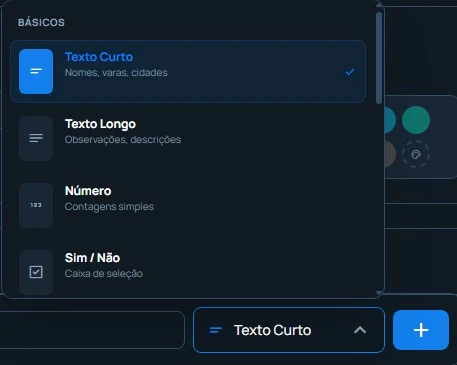
| Tipo | Uso recomendado |
|---|---|
| Texto Curto | Nomes, varas, cidades, qualquer dado de uma linha |
| Texto Longo | Observações, descrições e anotações extensas |
| Número | Valores numéricos e contagens simples |
| Sim / Não | Checkboxes, ideal para “Laudo Entregue?” ou “Pagamento Confirmado?” |
Tipos formatados
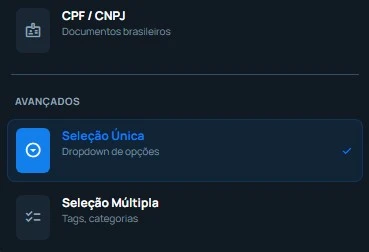
| Tipo | Uso recomendado |
|---|---|
| Telefone / WhatsApp | Formatação automática no padrão (00) 00000-0000 |
| Moeda (R$) | Honorários, valores e custos |
| Data | Prazos, agendamentos e datas de entrega |
| Link / URL | Links externos, pastas compartilhadas, Google Drive |
Tipos avançados
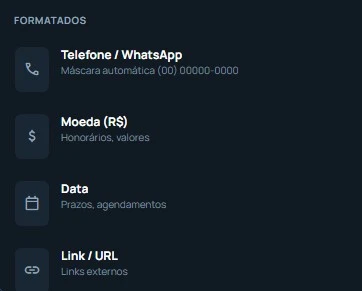
| Tipo | Uso recomendado |
|---|---|
| CPF / CNPJ | Formatação automática para documentos brasileiros |
| Seleção Única | Dropdown com opções predefinidas, o usuário escolhe uma |
| Seleção Múltipla | Permite marcar várias opções, ideal para tags e categorias |
Dica: Use campos personalizados para capturar dados relevantes apenas em determinada etapa. Por exemplo, o campo “Número do Laudo” só faz sentido a partir da fase de elaboração, não é necessário exibi-lo em todas as etapas.
Exibir no Card (Kanban)
Esta seção controla quais informações ficam visíveis nos cartões do Painel Kanban quando o processo estiver nessa etapa específica.
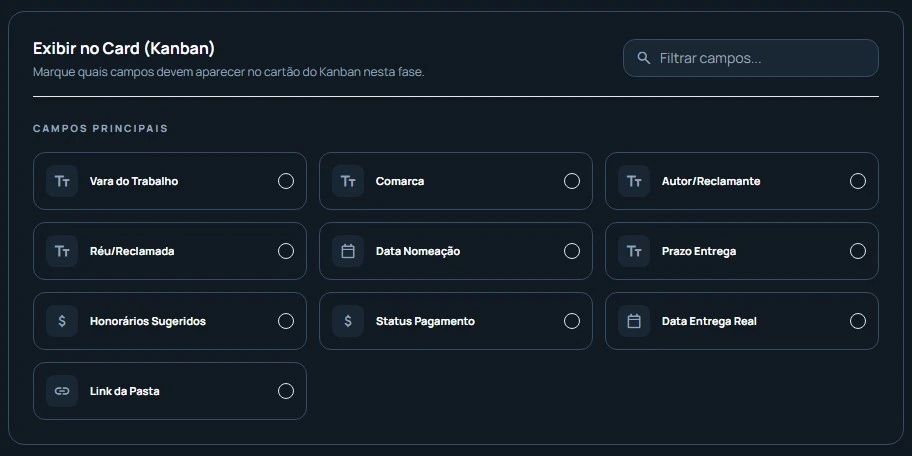
Como ativar um campo no cartão
Clique no círculo (◯) ao lado do campo para ativá-lo. O círculo preenchido indica que o campo será exibido no cartão do Kanban nessa fase.
Use a barra Filtrar campos… para localizar rapidamente qualquer campo pelo nome.
Campos principais disponíveis
- Vara do Trabalho
- Comarca
- Autor/Reclamante
- Réu/Reclamada
- Data Nomeação
- Prazo Entrega
- Honorários Sugeridos
- Status Pagamento
- Data Entrega Real
- Link da Pasta
Os campos personalizados criados na seção anterior também aparecem aqui para seleção.
Menos é mais: Ative apenas os campos essenciais de cada etapa. Excesso de informação nos cartões polui o painel e dificulta a leitura rápida. Na fase de Análise da Nomeação, por exemplo, o mais relevante é a vara, o prazo e as partes; honorários e link do laudo são mais úteis em fases posteriores.
Salvando as Alterações
Após qualquer configuração (renomear etapa, alterar cor, adicionar campo ou ativar exibição no Kanban), clique no botão SALVAR NO BANCO (canto superior direito, em azul) para persistir as alterações.
Boas práticas de configuração
Fluxos por tipo de perícia. Crie fluxos distintos para cada modalidade: Judicial Trabalhista, Cível, Extrajudicial. Use Duplicar Fluxo para agilizar a criação a partir de um modelo existente em vez de começar do zero.
Backup regular. Use Exportar Fluxo periodicamente para salvar templates de backup e compartilhar configurações com colegas peritos ou assistentes.
Nomenclatura objetiva. Nomes de etapas autoexplicativos garantem que qualquer pessoa da equipe entenda o status do processo apenas olhando o Kanban, sem precisar abrir o processo.
Campos específicos por fase. Evite criar campos que aparecerão em todas as etapas sem necessidade. Vincule cada campo à fase em que ele realmente será preenchido: isso mantém o formulário limpo e focado.
Perguntas frequentes sobre o Editor de Fluxos
Posso ter mais de um fluxo configurado ao mesmo tempo? Sim. O sistema permite cadastrar múltiplos fluxos, um para cada tipo de perícia, por exemplo. Use o dropdown no topo do editor para alternar entre eles.
Se eu excluir uma etapa, perco os dados dos processos que estavam nela? A etapa some do fluxo, mas os dados dos processos que já passaram por ela ficam preservados. O processo, no entanto, precisará ser movido manualmente para outra etapa.
Os campos personalizados ficam disponíveis em todas as etapas? Não. Cada campo personalizado é vinculado à etapa em que foi criado. Você pode, porém, ativá-lo para aparecer no cartão Kanban de qualquer etapa através da seção “Exibir no Card”.
É possível desfazer uma exclusão de etapa antes de salvar? Sim. Use Ctrl+Z ou o botão Desfazer na barra de ferramentas para reverter a exclusão, desde que ainda não tenha clicado em SALVAR NO BANCO.
Como compartilhar a configuração do meu fluxo com outro perito? Use o botão Exportar Fluxo para baixar o template como arquivo. Envie o arquivo para o colega, que poderá importá-lo com o botão Importar Fluxo no sistema deles.
Próximo passo
Precisa de ajuda para configurar seu fluxo? Use o botão de suporte no canto inferior direito do sistema: nossa equipe responde pelo chat.
Veja também Como Cadastrar uma Nova Nomeação Judicial e Como o Fluxo Pericial Funciona.
→ Criar conta gratuita: 30 dias sem cartão de crédito
Luis Gustavo Mariano Galli é Perito em Cálculos Trabalhistas pelo TRT-15 e fundador do Fluxo Pericial.
Se você tem mais de 10 processos e ainda controla isso por planilha, o Fluxo Pericial avisa você automaticamente em D-7, D-3 e D-1, sem precisar abrir nada.
Testar grátis por 30 dias