Como Cadastrar uma Nova Nomeação Judicial
Guia passo a passo para registrar um novo processo no Fluxo Pericial, desde o login até visualizar a nomeação no painel Kanban.
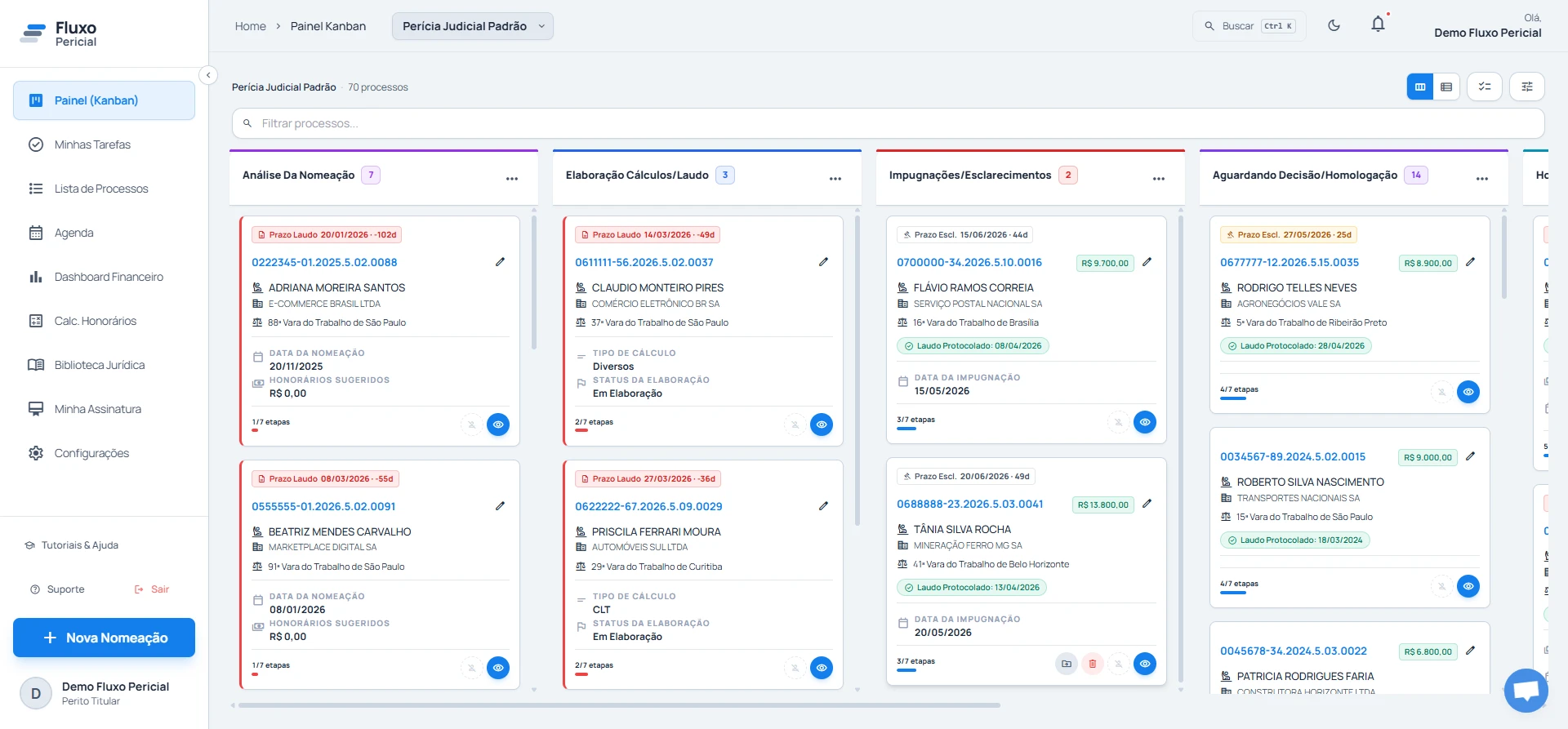
Este tutorial mostra, passo a passo, como registrar uma nova nomeação judicial no sistema Fluxo Pericial. Ao final, o processo estará visível no painel Kanban e pronto para acompanhamento.
Pré-requisitos
- Acesso ao sistema com seu e-mail e senha cadastrados
- Dados do processo em mãos: número, vara, partes e datas
Passo 1: Acesse o sistema
Abra o Fluxo Pericial no navegador e faça login com seu e-mail e senha.

Dica: Se você esquecer sua senha, use o link “Esqueci minha senha” na tela de login para recebê-la por e-mail.
Passo 2: Visualize o painel Kanban
Após o login, você será direcionado ao painel principal: o Kanban de Nomeações. Cada coluna representa uma fase do processo pericial.
Atenção: Certifique-se de que a nomeação que você vai registrar ainda não existe no sistema antes de prosseguir.
Passo 3: Abra o modal “Nova Nomeação”
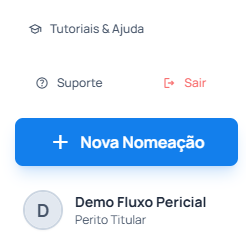
Clique no botão “Nova Nomeação”, localizado no canto inferior esquerdo da tela.
Passo 4: Preencha os dados do processo
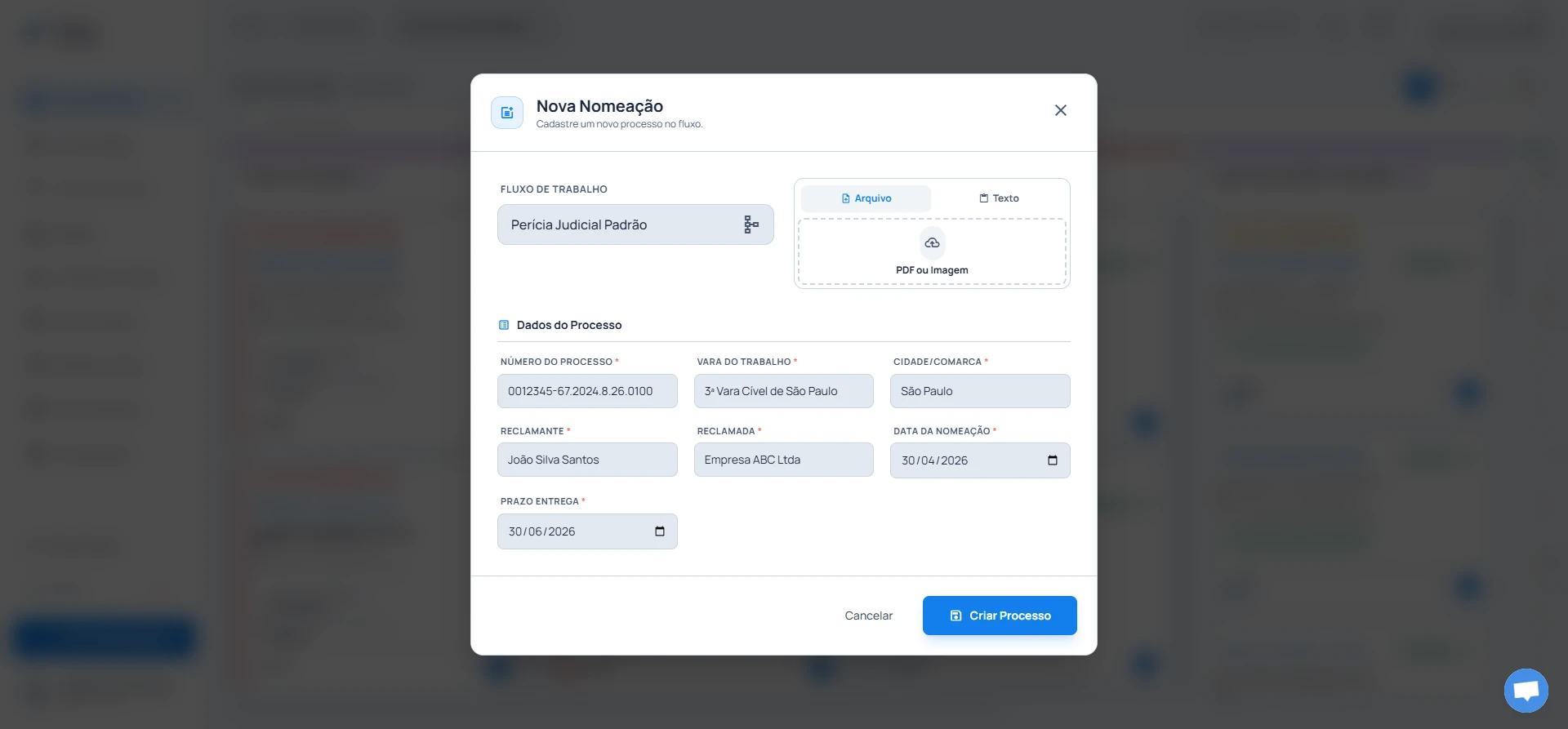
Preencha todos os campos do formulário:
| Campo | Exemplo |
|---|---|
| Número do Processo | 0012345-67.2024.8.26.0100 |
| Vara do Trabalho | 3ª Vara Cível de São Paulo |
| Cidade / Comarca | São Paulo |
| Reclamante | João Silva Santos |
| Reclamada | Empresa ABC Ltda |
| Data da Nomeação | 30/04/2026 |
| Prazo de Entrega | 30/06/2026 |
Dica: Copie o número do processo diretamente do ofício de nomeação para evitar erros de digitação.
Atenção: Em processos cíveis, insira o nome do Autor no campo Reclamante e o Réu no campo Reclamada.
Passo 5: Confirme o cadastro
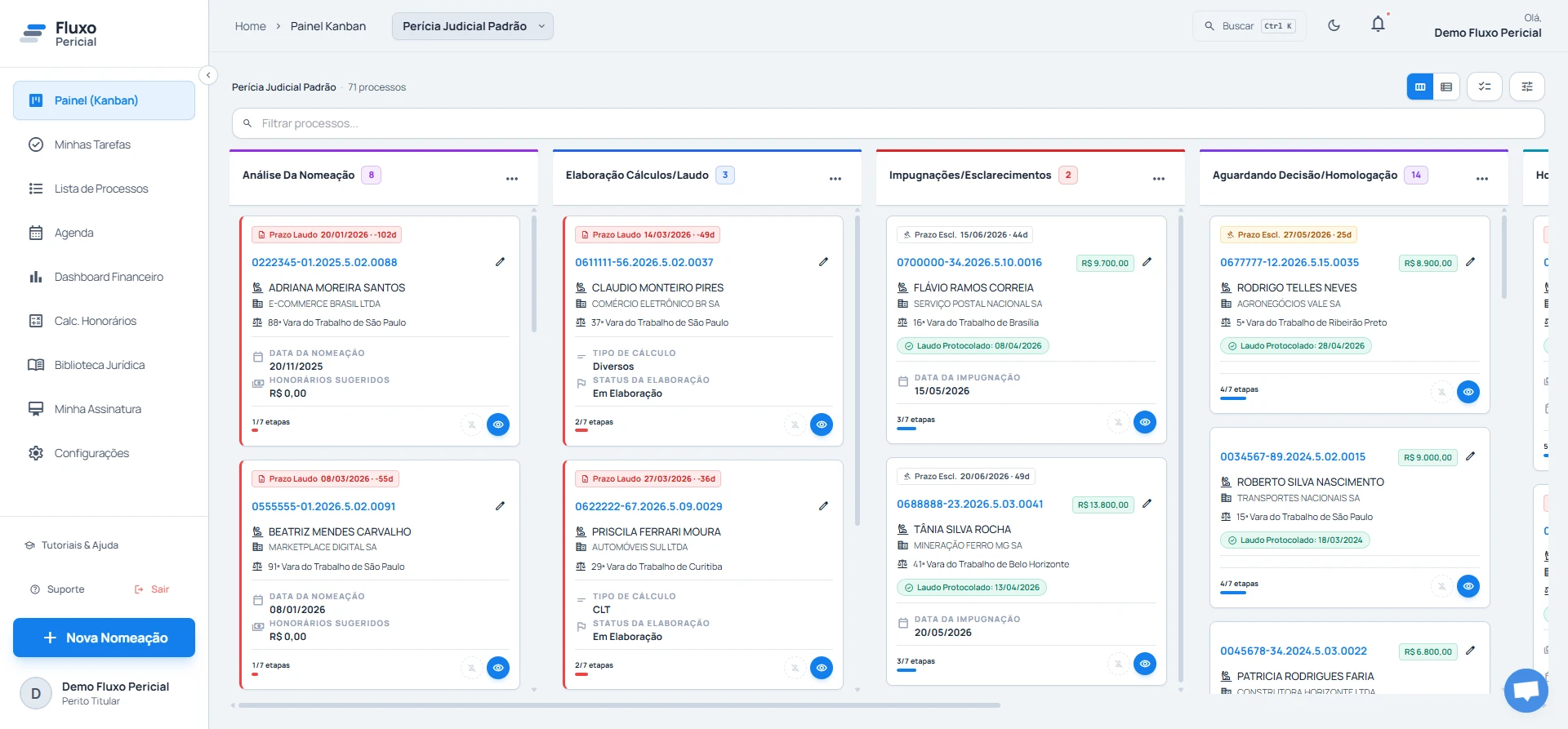
O sistema exibirá: “Processo registrado com sucesso!”
Passo 6: Acesse os detalhes do processo
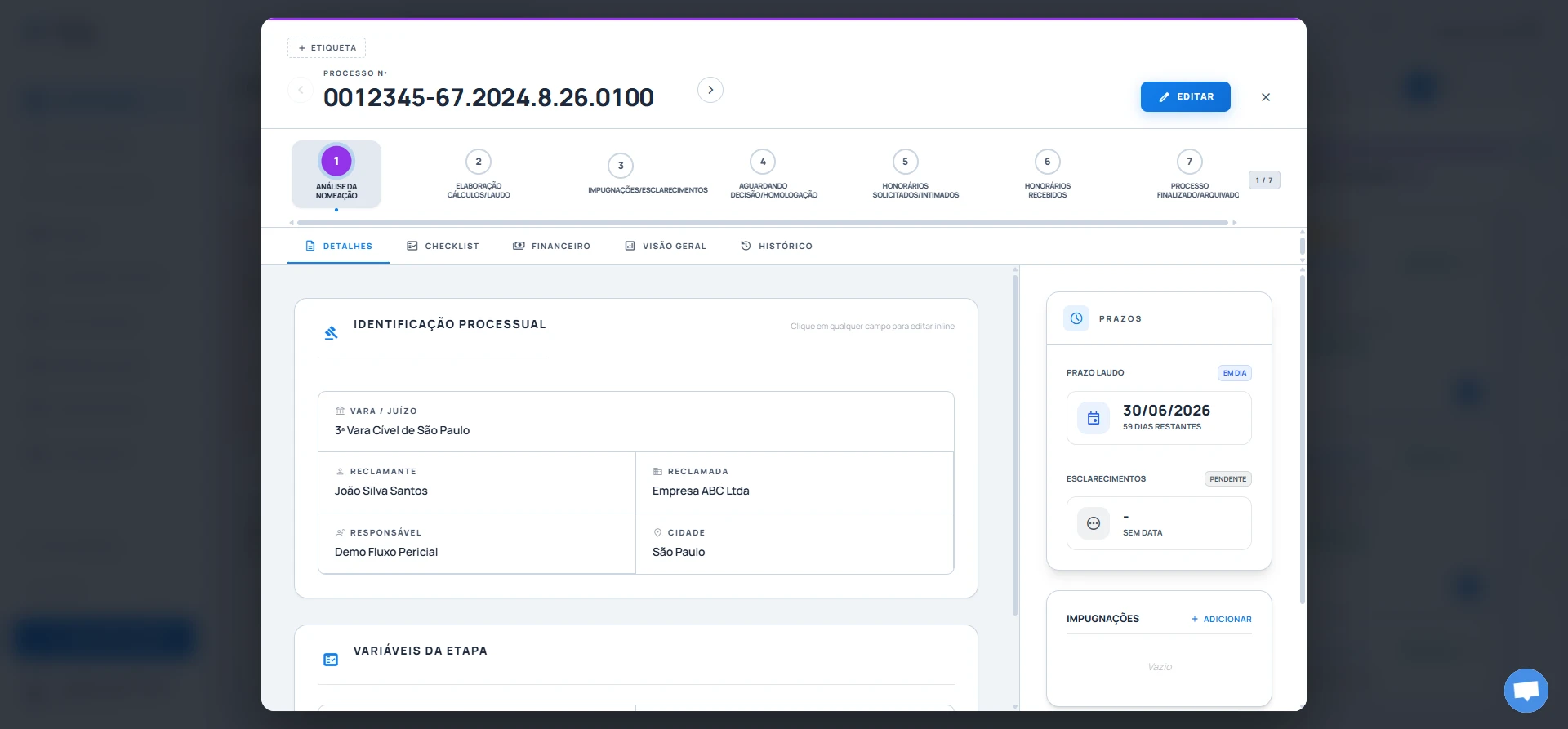
Clique no cartão que acabou de ser criado para abrir a tela de detalhes com abas para documentos, prazos, honorários e laudo.
O que acontece depois?
O processo entra na coluna “Análise da Nomeação”, primeira fase do fluxo. As etapas seguintes são:
- Análise da Nomeação: decida se aceita e analise os dados
- Elaboração cálculos/laudo: redija e revise o laudo
- Impugnações/esclarecimentos: redija e revise o esclarecimento
- Aguardando decisão/homologação: aguarda homologação do juízo
- Encerrado: perícia finalizada
Para avançar entre fases, arraste o cartão no Kanban ou use o menu de opções nos detalhes.
Perguntas frequentes sobre cadastro de nomeação
O que preciso ter em mãos antes de cadastrar uma nova nomeação? Acesso ao sistema com e-mail e senha cadastrados, além dos dados do processo: número, vara, partes e datas.
Onde fica o botão para cadastrar uma nova nomeação? No canto inferior esquerdo do painel Kanban, o botão “Nova Nomeação” abre o formulário de cadastro.
Como devo preencher os campos Reclamante e Reclamada em processos cíveis? Insira o nome do Autor no campo Reclamante e o do Réu no campo Reclamada.
Em qual coluna do Kanban o processo entra depois de cadastrado? Na coluna “Análise da Nomeação”, a primeira fase do fluxo pericial.
Quais são as fases do fluxo depois do cadastro? Análise da Nomeação → Elaboração cálculos/laudo → Impugnações/esclarecimentos → Aguardando decisão/homologação → Encerrado. Para avançar entre fases, basta arrastar o cartão no Kanban.
Próximo passo
Se você tem mais de 10 processos e ainda controla isso por planilha, o Fluxo Pericial avisa você automaticamente em D-7, D-3 e D-1, sem precisar abrir nada.
→ Criar conta gratuita: 30 dias sem cartão de crédito
Luis Gustavo Mariano Galli é Perito em Cálculos Trabalhistas pelo TRT-15 e fundador do Fluxo Pericial.
Se você tem mais de 10 processos e ainda controla isso por planilha, o Fluxo Pericial avisa você automaticamente em D-7, D-3 e D-1, sem precisar abrir nada.
Testar grátis por 30 dias